Kako funkcioniše mrežni adapter
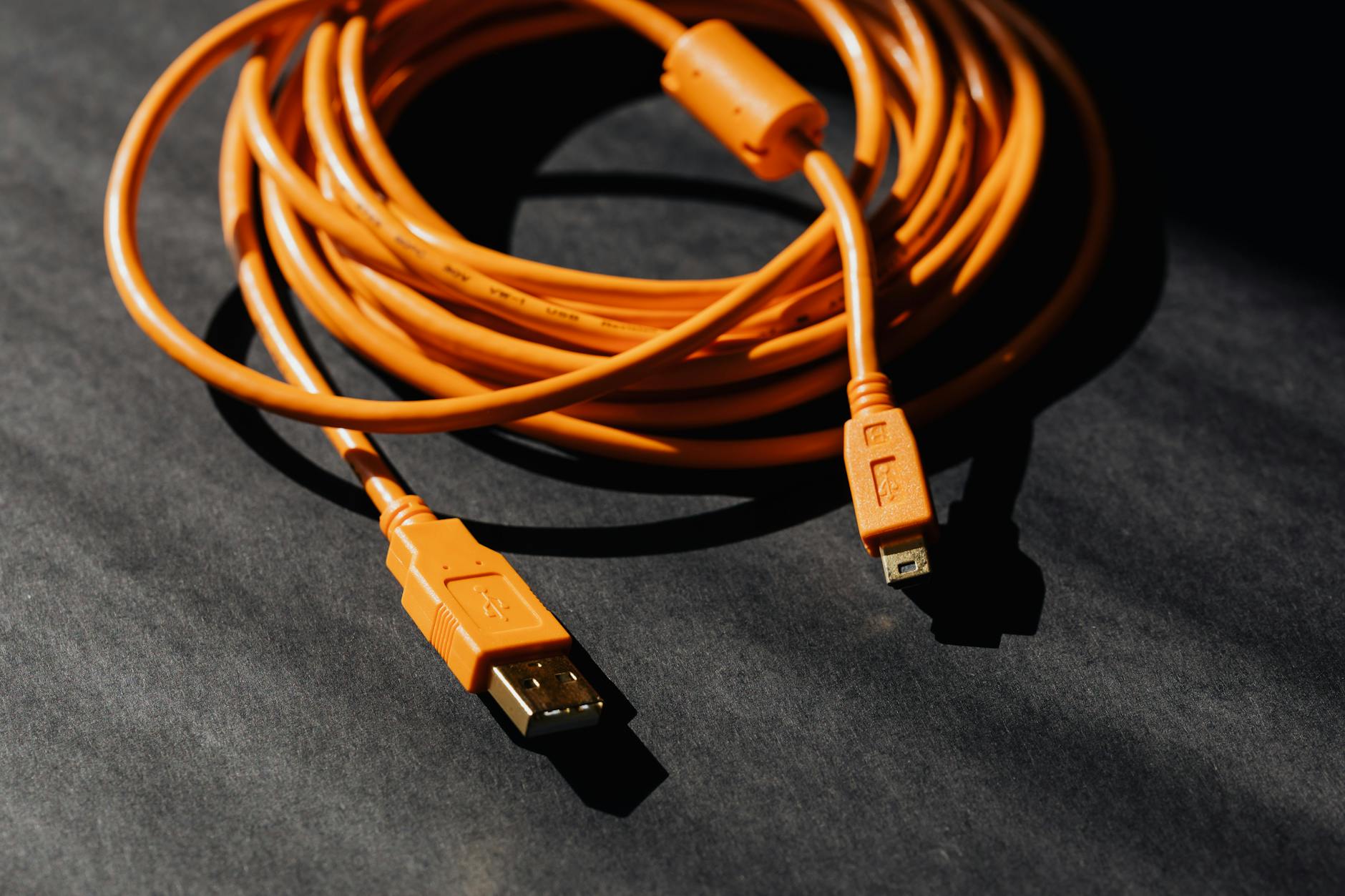
Dali ste se ikada zapitali zašto vaš računar može da se poveže na internet ili da deli fajlove sa drugim uređajima u kući? Sve to počinje sa malom, ali ključnom komponentom koja se zove mrežna kartica. Ova kartica, poznata i kao mrežni adapter, omogućava vašem računaru da komunicira sa svetom van njega, pretvarajući digitalne signale u nešto što mreža razume.
Bez nje, ne biste mogli da pregledate veb stranice, šaljete e-poruke ili čak da se igrate online sa prijateljima. U ovom članku ćemo jednostavno objasniti kako mrežna kartica radi, kako prenosi podatke i zašto je tako važna u svakodnevnom životu. Hajde da krenemo korak po korak, bez komplikovanih termina.
Šta je mrežna kartica i kako se uklapa u vaš računar
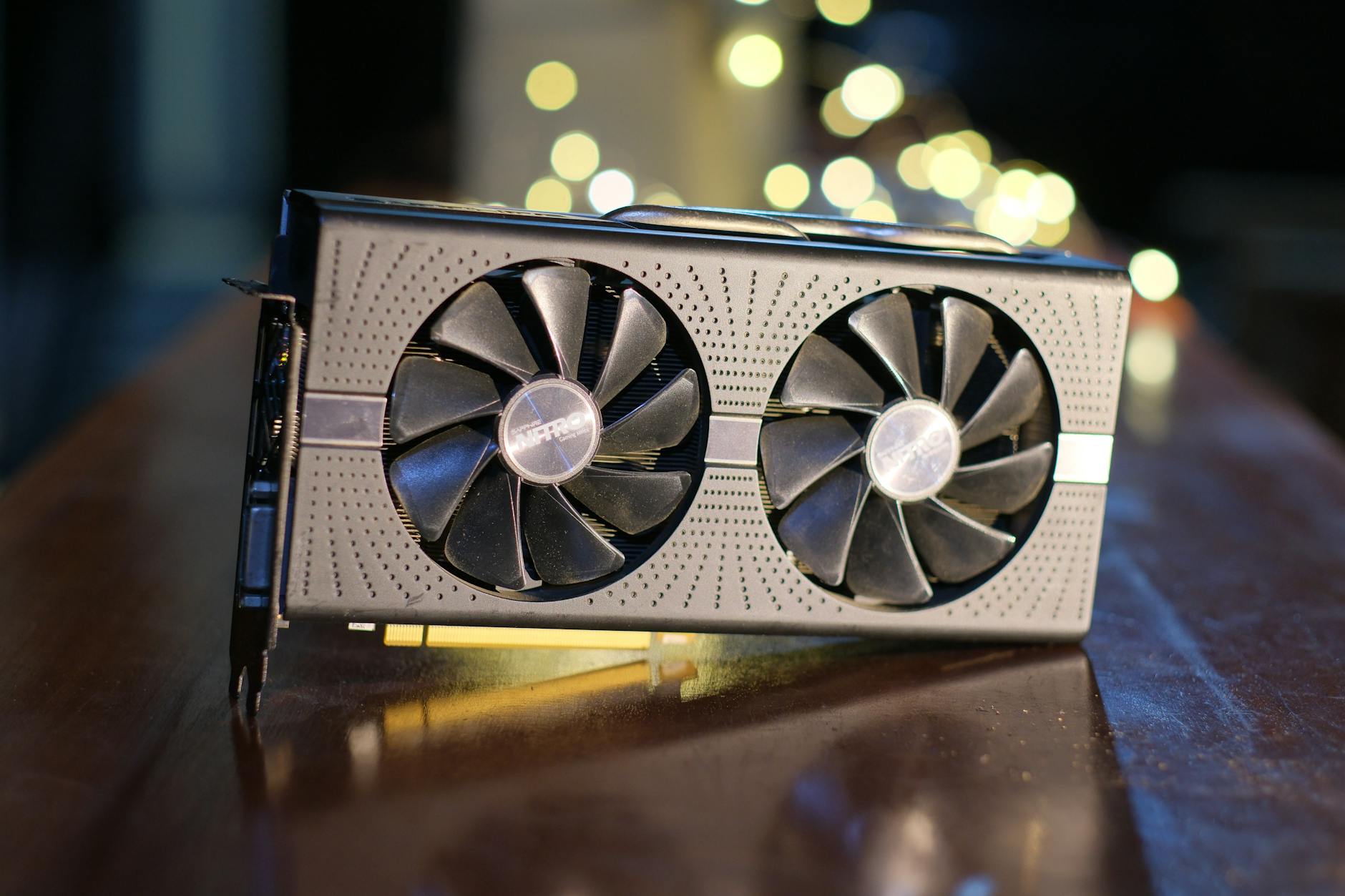
Mrežna kartica je hardverska komponenta koja omogućava vašem računaru da se poveže na mrežu, bilo žičanom ili bežičnom vezom. Zamislite je kao prevodioca koji pretvara podatke iz vašeg računara u signale koje mreža može da prenese. Obično je ugrađena u matičnu ploču, ali može i da se doda kao zasebna kartica ako je potrebno.
U osnovi, mrežna kartica ima čip koji obrađuje podatke i portove za povezivanje, poput Ethernet porta za kablove ili antenu za Wi-Fi. Kada uključite računar, ova kartica se automatski aktivira i počinje da traži mrežu. Na primer, ako radite od kuće i delite dokumente sa kolegama, mrežna kartica je ta koja šalje vaše fajlove preko interneta bez da vi to primećujete.
Ova komponenta je postala neizostavna jer većina modernih uređaja, od laptopa do pametnih TV-a, zavisi od nje za komunikaciju. Ako se ikada suočite sa problemom poput „nema internet veze“, često je krivac upravo u ovoj kartici ili njenim podešavanjima. Razumevanje njenog rada pomaže da lakše rešavate takve sitnice.
Vrste mrežnih kartica i njihove razlike
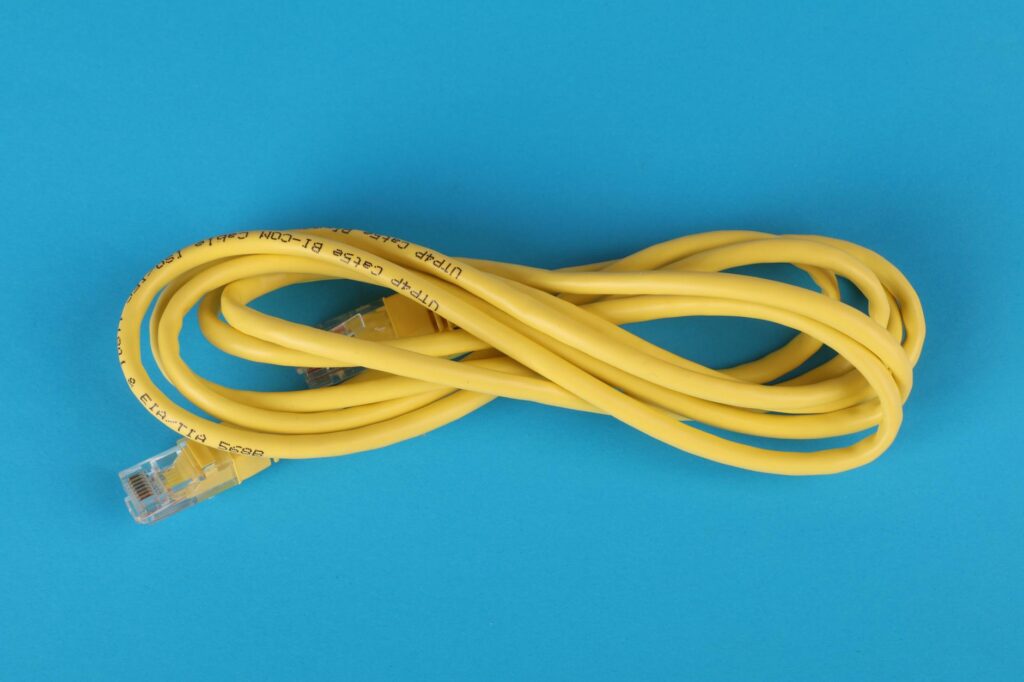
Postoje dve glavne vrste mrežnih kartica: žičane i bežične. Žičana kartica, koja koristi Ethernet kabl, obično pruža stabilniju vezu i veću brzinu, idealna za kućne mreže gde želite da prenosite velike fajlove bez prekida. Bežična, sa druge strane, koristi radio talase za povezivanje sa ruterom, što je praktično za mobilne uređaje poput laptopa.
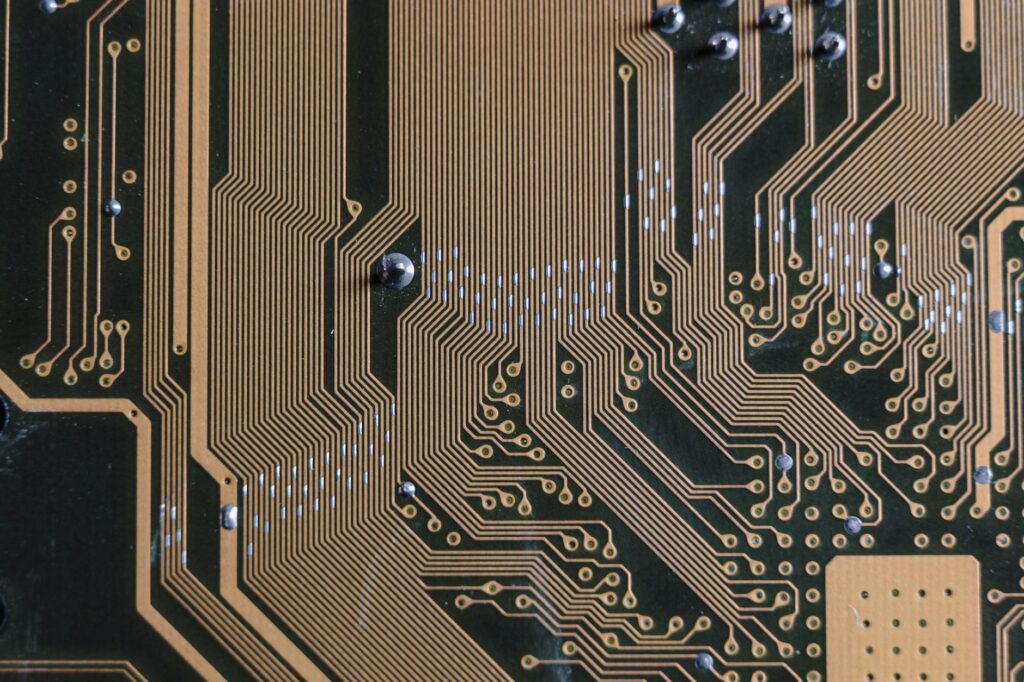
Razlika između njih leži u načinu prenosa signala. Žičana kartica šalje podatke kroz bakrene žice, gde električni impuls predstavlja nule i jedinice. Bežična pretvara podatke u radio signale, slično kao što vaš telefon komunicira sa Wi-Fi mrežom. Na primer, ako igrate video igru online, žičana mrežna kartica može da smanji kašnjenje, dok bežična omogućava slobodu kretanja po sobi.
Još jedna važna razlika je u brzini i dometu. Žičane kartice podržavaju brzine do gigabita po sekundi, što je dovoljno za brzo preuzimanje filmova. Bežične zavise od standarda Wi-Fi, ali savremene varijante nude slične performanse. Ako želite da saznate više o celokupnim komponentama računara, pogledajte naš članak o komponentama računara objasnjene jednostavno.
Kada birate između ovih vrsta, razmislite o vašim potrebama. Za kancelarijski rad, žičana je pouzdanija, dok bežična olakšava život u kući sa više uređaja. Obe vrste rade na sličan princip, ali prilagođene su različitim scenarijima svakodnevnog korišćenja.
Kako se mrežna kartica instalira i podešava
Instalacija mrežne kartice je jednostavna, posebno ako je već ugrađena u vaš računar. Za žičane varijante, samo priključite Ethernet kabl u port na zadnjoj strani kućišta, i sistem će automatski prepoznati vezu. Ako dodajete novu karticu, ugrađuje se u slot na matičnoj ploči, a softver će je otkriti prilikom pokretanja.
Podešavanje se vrši kroz operativni sistem, gde možete da proverite status veze ili promenite osnovne parametre poput IP adrese. Na primer, ako se povezujete na kućnu mrežu, kartica će automatski dobiti adresu od rutera. Ako imate problema, restartovanje računara ili ažuriranje drajvera – malih softverskih datoteka koje pomažu hardveru da komunicira sa sistemom – često rešava stvar.
U realnom životu, ovo je korisno kada se selite u novu kuću i treba da se povežete na novi Wi-Fi. Bežična mrežna kartica će tražiti listu dostupnih mreža, a vi samo unesete lozinku. Za naprednije korisnike, podešavanje može uključivati podešavanje firewall-a, koji štiti od neželjenih pristupa, ali to je tema za poseban razgovor.
Ako se bavite mrežama, razumevanje instalacije pomaže da izbegnete greške. Na primer, pogrešno postavljen kabl može da uspori celu mrežu. Zato je važno da proverite kompatibilnost kartice sa vašim uređajem pre kupovine.
Kako mrežna kartica prenosi podatke kroz mrežu
Prenos podataka preko mrežne kartice je poput slanja pisma: podatke razbije u male pakete, šalje ih kroz mrežu i sastavlja na drugoj strani. Kada kliknete na link na vebu, kartica prima naređenje od procesora, pretvara ga u binarni kod i šalje preko kabela ili vazduha. Ovo se dešava u milisekundama, pa se čini kao da je sve trenutno.
Osnovni proces uključuje MAC adresu, jedinstveni identifikator kartice, sličan ličnoj karti. Svaki paket podataka nosi ovu adresu da bi stigao do prave destinacije. Na primer, kada šaljete sliku prijatelju preko e-pošte, mrežna kartica deli sliku na pakete, dodaje adrese i šalje ih preko interneta, gde se ponovo spajaju.
Ova tehnologija osigurava da podaci stignu bez grešaka, koristeći metode poput ponovnog slanja ako nešto pođe po zlu. U kućnoj mreži, kartica komunicira sa ruterom, koji usmerava saobraćaj. Ako želite da saznate više o celokupnom toku podataka, pročitajte naš članak o kako radi internet.
U svakodnevnom životu, ovo znači brzo preuzimanje serija ili sinhronizaciju fajlova između uređaja. Bez efikasnog prenosa, internet bi bio pun kašnjenja i grešaka.
Osnovni koraci u prenosu podataka
Kada vaš računar želi da pošalje podatke, mrežna kartica prvo prima zahtev od operativnog sistema. Zatim, podatke deli na pakete, svaki sa zaglavljem koje sadrži informacije o pošiljaocu i primaocu. Ovi paketi se šalju sekvencijalno, a kartica proverava da li su stigli netaknuti koristeći kontrolne sume – matematičke provere integriteta.
Na primer, ako gledate video na YouTube-u, kartica prima pakete sa servera, sastavlja ih u sliku i zvuk, i šalje na ekran. Ako neki paket nedostaje, kartica traži ponovno slanje bez da vi primetite prekid. Ovo je ključno za glatko iskustvo, posebno u online sastancima gde kašnjenje može da ometa razgovor.
Hardverski deo uključuje transceiver – deo kartice koji pretvara signale. Za žičane veze, to su električni signali; za bežične, radio talasi. Savremene kartice podržavaju duple brzine, prebacujući se između žičane i bežične po potrebi.
U praksi, ovi koraci omogućavaju da više uređaja rade istovremeno u jednoj mreži, poput štampanja sa laptopa na bežični printer. Razumevanje ovoga pomaže da optimizujete kućnu mrežu, na primer, postavljajući karticu bliže ruteru za bolji signal.
Primeri iz svakodnevnog života i saveti za bolji rad
Zamislimo situaciju: radite na projektu i treba da podelite veliki fajl sa timom. Vaša mrežna kartica će podaci razbiti u pakete, poslati ih preko interneta i osigurati da stignu u istom redosledu. Ako koristite bežičnu vezu, kartica automatski bira najbolji kanal da izbegne smetnje od susednih mreža.
Još jedan primer je online kupovina: kada potvrdite narudžbinu, kartica šalje vaše podatke serveru prodavca, koji vraća potvrdu. Ako je veza slaba, paketi mogu da se izgube, pa kartica pokušava ponovo. U kući sa više korisnika, poput dece koja gledaju video i vas koji radite, kartica upravlja saobraćajem da svi dobiju dovoljno „prostorila“ na mreži.
Saveti za bolji rad uključuju redovno čišćenje portova od prašine i ažuriranje softvera. Ako primećujete usporenja, proverite da li je kartica uključena u podešavanjima i da li kablovi nisu oštećeni. Za bežične, držite uređaj dalje od mikrotalasnih pećnica koje mogu da ometu signal.
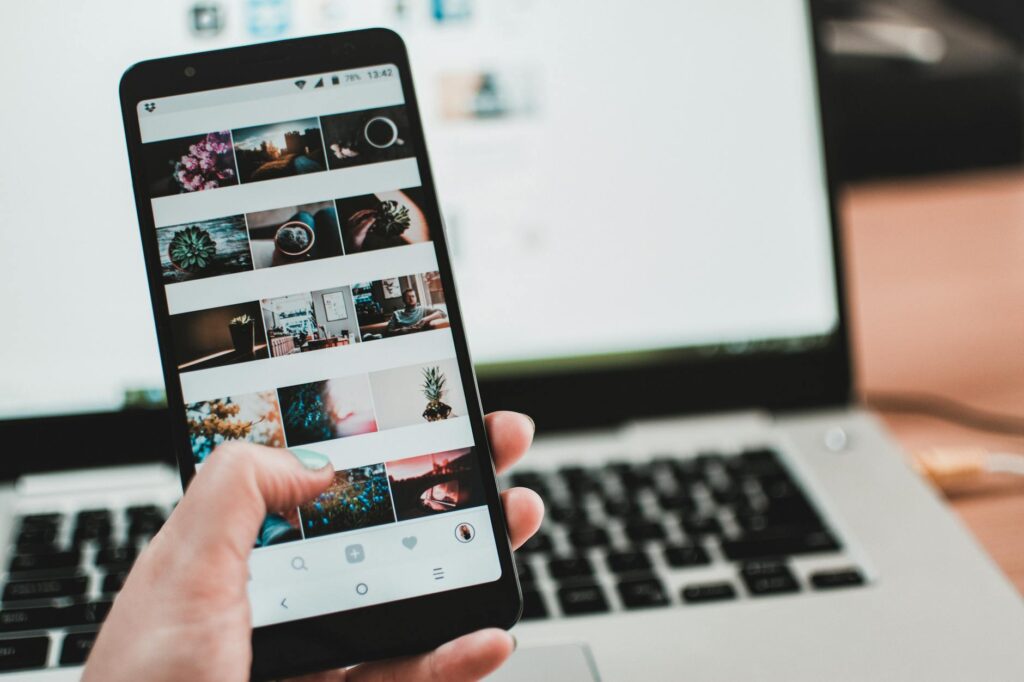
Ovi primeri pokazuju kako mrežna kartica čini tehnologiju pristupačnom. Sledeći put kada se povežete na Wi-Fi, setite se da je ova mala komponenta ta koja omogućava čitav taj čar.
Zaključak
U suštini, mrežna kartica je srce svake mrežne veze, pretvarajući vaš računar u deo većeg sveta. Razumevanje njenog rada – od instalacije do prenosa podataka – pomaže da bolje koristite tehnologiju bez frustracija. Glavni takeaway je da je ova komponenta tiha heroina koja omogućava sve od surfovanja po netu do deljenja poruka sa voljenima.
Vredi zapamtiti da mala poboljšanja, poput pravilnog podešavanja, mogu da unaprede vaše iskustvo. Ako želite da istražite više o hardveru, Fornotik eZine ima mnogo sličnih objašnjenja spremnih za vas.
Post Comment