Kako funkcioniše BIOS ažuriranje

Kako funkcioniše BIOS ažuriranje
Da li ste ikada primetili da vaš računar radi sporije nego obično ili da se suočavate sa čudnim greškama pri pokretanju? Mnogi korisnici ne znaju da je ažuriranje BIOS-a jedan od načina da se to popravi i poboljša ukupna stabilnost sistema. BIOS, ili UEFI u modernijim sistemima, predstavlja osnovni softver koji upravlja hardverom vašeg računara čim ga uključite. U ovom članku ćemo jednostavno objasniti šta je to proces ažuriranja BIOS-a, kako funkcioniše i zašto vredi razmisliti o njemu ako želite da vaš uređaj radi bolje.
Zamislimo situaciju: uključujete računar, a ekran ostaje crn ili se pojavljuju neobične poruke. To može biti znak da BIOS treba ažuriranje, jer ovaj softver pomaže da se hardver i operativni sistem bolje usaglase. Ne brinite, nećemo ulaziti u komplikovane tehničke detalje – samo ćemo vam pokazati kako stvari rade na praktičan način.
Šta je BIOS i zašto je ažuriranje važno
BIOS, skraćenica od Basic Input/Output System, je vrsta softvera ugrađenog u matičnu ploču vašeg računara. On se aktivira prvim trenutkom kada pritisnete dugme za uključivanje i proverava da li su svi hardverski delovi na svom mestu, poput procesora, memorije i diskova. Bez BIOS-a, računar ne bi znao kako da pokrene operativni sistem, pa je to poput osnove kuće – nevidljiva, ali ključna. U novijim računarima, BIOS je često zamenjen sa UEFI, što je naprednija verzija koja omogućava brže pokretanje i bolju podršku za velike diskove, ali proces ažuriranja ostaje sličan.
Zašto bi trebalo da razmislite o ažuriranju BIOS-a? Glavni razlog je poboljšanje stabilnosti – nova verzija može rešiti bagove koji uzrokuju padove sistema ili nekompatibilnost sa novijim komponentama. Na primer, ako ste nedavno dodali novi disk ili memorijski modul, ažuriranje može osigurati da sve radi glatko. Još jedan benefit je bolja sigurnost; proizvođači često dodaju zaštite protiv poznatih pretnji kroz ove nadogradnje. Ako ste radoznali o osnovnim komponentama računara, pogledajte naš članak o komponentama računara objasnjene jednostavno, gde se BIOS spominje u kontekstu matične ploče.
Ažuriranje nije nešto što treba raditi svakodnevno, već samo kada postoji potreba, poput rešavanja specifičnog problema ili instalacije nove hardvere. Ono pomaže da se sistem prilagodi promenama, čineći vaš računar pouzdanijim u svakodnevnoj upotrebi. U suštini, ovo je način da „osvežite“ osnovni sloj vašeg uređaja bez menjanja hardvera.
Osnovni pojam BIOS-a i njegova uloga
BIOS je mali program koji živi na čipu matične ploče i radi pre nego što se pokrene operativni sistem. Kada uključite računar, BIOS proverava hardver kroz proces zvan POST (Power-On Self-Test), gde testira da li procesor, memorija i ostali delovi rade ispravno. Ako sve prođe, on prenosi kontrolu na operativni sistem, poput Windowsa ili Linuksa. Ova uloga je ključna jer bez nje računar ne bi mogao da „shvati“ svoje komponente.
U realnom životu, vidite efekat BIOS-a svaki put kada vidite logo proizvođača na ekranu pri pokretanju – to je deo njegovog rada. Ako BIOS nije ažuriran, može doći do problema poput sporog bootovanja ili grešaka u prepoznavanju novih uređaja. Na primer, korisnik koji instalira brži disk može primetiti da sistem ne koristi punu brzinu upravo zbog zastarelog BIOS-a. Da biste bolje razumeli kako operativni sistem interaguje sa BIOS-om, preporučujem čitanje o sta je operativni sistem.
UEFI, kao naslednik BIOS-a, dodaje grafički interfejs i podršku za sigurnosne funkcije poput Secure Boot, što sprečava pokretanje zlonamernog softvera. Ovo čini sistem sigurnijim, ali i dalje zahteva pažnju prilikom ažuriranja. Ukratko, BIOS je most između hardvera i softvera, i njegovo održavanje osigurava glatko funkcionisanje.
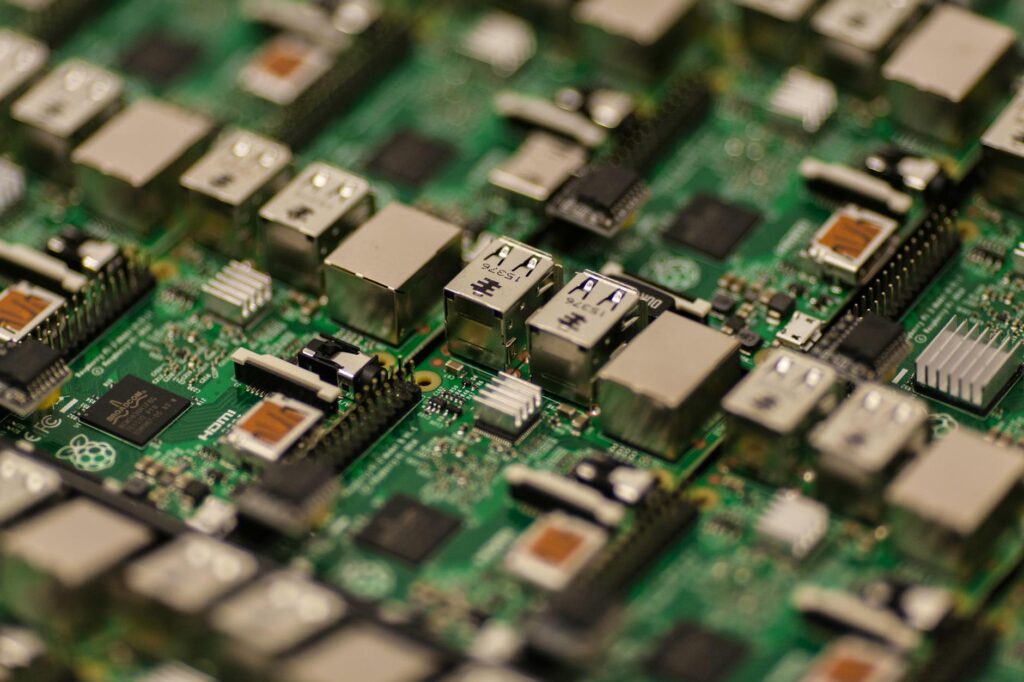
Kada razmišljate o BIOS-u, setite se da je on nevidljiv pomoćnik koji radi u pozadini. Bez pravilnog upravljanja, može postati slabost, ali sa redovnim ažuriranjem BIOS-a, vaš računar ostaje efikasan. Mnogi korisnici ignorišu ovo, ali efekat je primetan u boljoj performansi i manje frustracija.
Razlozi za ažuriranje BIOS-a u praksi
Ažuriranje BIOS-a postaje neophodno kada se suočite sa kompatibilnošću problema, poput kada novi hardver nije prepoznat ili kada sistem postane nestabilan. Proizvođači matičnih ploča redovno izdaju nove verzije da bi rešili ove nedostatke, poboljšali efikasnost napajanja ili dodali podršku za brže memorijske module. U svakodnevnoj upotrebi, ovo znači manje zastoja i bolju integraciju sa operativnim sistemom.
Uzmi primer: ako vaš računar često „zamrzava“ tokom intenzivnih zadataka, ažuriranje može optimizovati upravljanje resursima, čineći ga bržim. Još jedan razlog je sigurnost – nove verzije često uključuju zakrpe protiv ranjivosti koje hekeri mogu iskoristiti. Korisnici koji rade sa osetljivim podacima, poput fotografskih uređivača ili programera, posebno cene ovo, jer smanjuje rizik od prekinutog rada.
Takođe, ažuriranje može poboljšati potrošnju energije, što je korisno za laptopove gde duže trajanje baterije igra ulogu. U realnom scenariju, posao od kuće postaje fluidniji kada BIOS podržava sve nove periferije bez problema. Međutim, nije potrebno ažurirati samo zbog ažuriranja – fokusirajte se na specifične potrebe vašeg sistema.
Ukratko, razlozi su praktični: stabilnost, kompatibilnost i sigurnost. Ako primetite da vaš računar ne radi optimalno, ažuriranje BIOS-a može biti jednostavno rešenje koje donosi velike promene. Razmislite o tome sledeći put kada instalirate novu komponentu.
Kako se vrši proces ažuriranja BIOS-a
Proces ažuriranje BIOS-a nije previše komplikovano, ali zahteva pažnju da se izbegnu greške. Obično počinje preuzimanjem nove verzije sa sajta proizvođača matične ploče, gde možete naći uputstva prilagođena vašem modelu. Zatim, koristite alate koje oni nude, poput USB fleša ili softvera unutar operativnog sistema, da biste primenili izmene. Važno je da ovo radite sa punim punjenjem baterije ako je laptop, jer prekidi mogu izazvati probleme.
U glavnom delu, BIOS se ažurira tako što se nova datoteka učita u čip, zamenjujući staru verziju. Ovo traje nekoliko minuta, tokom kojih računar restartuje i prikazuje napredak. Nakon toga, sistem se ponaša kao nov, sa poboljšanjima koja su obećana. Ako želite više o hardverskim komponentama uključenim, pogledajte kako funkcionišu SSD kontroleri, jer BIOS utiče i na njihovo upravljanje.
Sve u svemu, proces je dizajniran da bude bezbedan, ali uvek pratite korake tačno. Mnogi korisnici ga rade jednom godišnje ili po potrebi, i rezultat je uvek vredan truda.
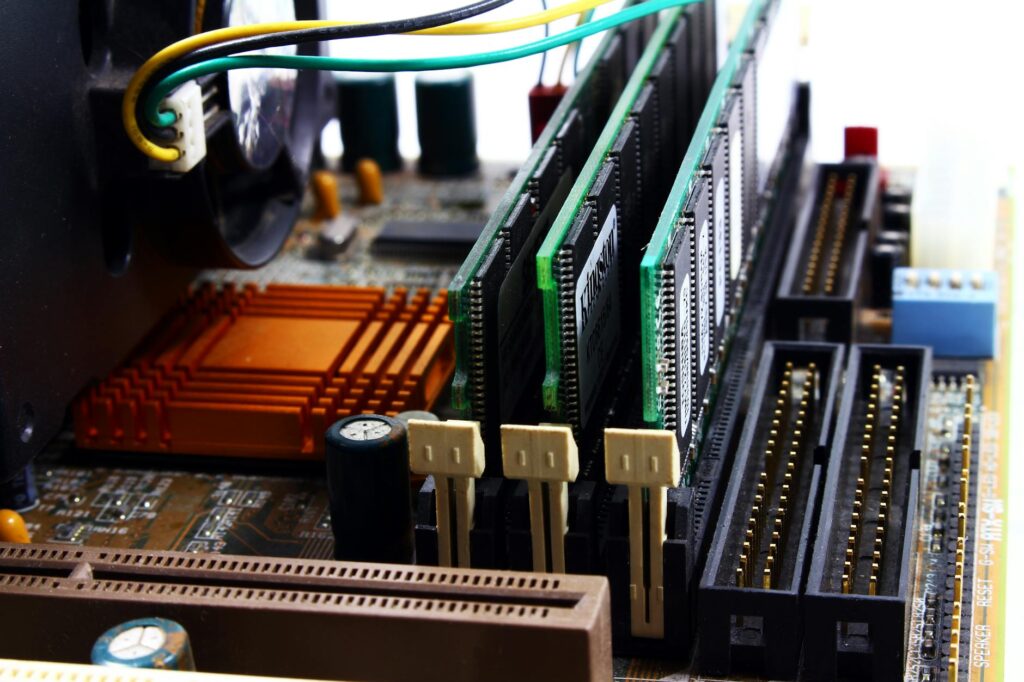
Priprema za ažuriranje BIOS-a
Pre nego što krenete sa ažuriranjem BIOS-a, proverite trenutnu verziju u BIOS meniju – uđite u njega pritiskom na tastaturu tokom pokretanja, obično Del ili F2. Zatim, idite na sajt proizvođača i potražite najnoviju verziju za vaš model matične ploče, čitajući beleške o promenama da vidite da li rešavaju vaš problem. Pripremite USB fleš memoriju formatiranu u FAT32, jer će služiti za prenose datoteka.
U praksi, korisnik koji ima spor računar može primetiti da nova BIOS verzija dodaje podršku za bržu memoriju, pa priprema uključuje i backup podataka na slučaj nečeg. Isključite nepotrebne periferije i osigurajte stabilan izvor struje. Ovo minimizuje rizike i čini proces glatkim.
Takođe, pročitajte uputstva pažljivo – neki sistemi zahtevaju ažuriranje iz operativnog sistema, dok drugi iz BIOS menija. Priprema traje 10-15 minuta, ali štedi sate kasnije. Ako ste novi u ovome, setite se da je strpljenje ključno.
Na kraju, dobra priprema osigurava uspeh. Korisnici koji to rade redovno kažu da je to kao servis za auto – preventivno i efikasno.
Koraci u procesu ažuriranja
Kada ste spremni, unesite USB sa BIOS fajlom u računar i restartujte ga da uđete u BIOS meni. Pronađite opciju za ažuriranje, obično pod „Tools“ ili „Update“, i izaberite fajl sa USB-a. Sistem će proveriti kompatibilnost i početi flash-ovanje čipa, što je tehnički termin za upisivanje nove verzije – ne dirajte ništa tokom ovoga, jer traje 2-5 minuta.
U realnom primeru, programer koji ažurira BIOS vidi kako se nakon toga softver pokreće brže, jer nova verzija optimizuje interakciju sa procesorom. Ako koristite softver iz operativnog sistema, pokrenite ga kao administrator i pratite uputstva na ekranu. Posle završetka, restartujte i proverite verziju da potvrdite uspeh.
- Preuzmite BIOS fajl sa zvaničnog sajta.
- Formatirajte USB i kopirajte fajl.
- Uđite u BIOS i pokrenite ažuriranje.
- Sačekajte završetak i restartujte.
Ovi koraci su univerzalni, ali prilagođeni vašem sistemu. Ako naiđete na grešku, vratite se na korak pripreme. Proces je dizajniran za obične korisnike, pa ne treba programersko znanje.
Ukratko, sledeći korake, ažuriranje BIOS-a postaje rutina koja donosi poboljšanja. Mnogi ga rade bez problema i uživaju u stabilnijem radu.

Potencijalni rizici i kako ih izbeći
Iako je ažuriranje BIOS-a korisno, postoje rizici poput prekida struje tokom procesa, što može „zaključati“ sistem i zahtevati profesionalnu pomoć. Da biste to izbegli, koristite UPS uređaj ili radite kada je struja stabilna. Još jedan rizik je preuzimanje pogrešne verzije, pa uvek proverite kompatibilnost sa modelom vaše matične ploče.
U svakodnevnoj upotrebi, korisnik koji žuri može napraviti grešku, ali sa pažnjom, rizici su minimalni. Proizvođači često imaju alate za oporavak, poput backup čipa, koji automatski vraćaju sistem ako nešto pođe po zlu. Fokusirajte se na čitanje uputstava i testiranje nakon ažuriranja.
Takođe, izbegavajte ažuriranje ako niste sigurni – konsultujte forume ili podršku. Rizici su retki, ali svesnost ih čini upravljivim. Na kraju, koristi nadmašuju opasnosti kada se radi pravilno.
Zaključak
U suštini, ažuriranje BIOS-a je jednostavan način da poboljšate stabilnost i performanse vašeg računara, rešavajući probleme na osnovnom nivou. Ključni takeaway je da redovno proveravate potrebu za njim i pratite korake pažljivo, jer to može značajno produžiti život vašeg uređaja. Sledeći put kada primetite da računar ne radi kako treba, setite se da BIOS može biti ključ rešenja – malo truda donosi veliku razliku u svakodnevnoj upotrebi.
Post Comment