Kako funkcioniše BIOS i UEFI
Dajte da zamislimo da palite svoj računar svakog jutra. Dok ekran zatrepće i pojavi se poznati desktop, nešto se dešava iza scene – nevidljivi proces koji pretvara gomilu hardvera u radnu mašinu. Taj proces vodi BIOS, osnovni sistem koji se postara da sve komponente komuniciraju pre nego što se pokrene operativni sistem. U ovom članku ćemo istražiti kako funkcioniše BIOS i njegov savremeniji naslednik UEFI, i zašto su oni ključni za svakodnevno korišćenje računara.
BIOS, skraćenica od Basic Input/Output System, predstavlja prvi sloj softvera koji se aktivira kada uključite računar. On proverava da li su svi hardverski delovi na svom mestu i spremni za rad, poput procesora, memorije i diskova. Bez ovog koraka, računar bi bio samo skup delova bez ikakve koordinacije, pa je BIOS poput dirigenta orkestra koji osigurava da sve svira u skladu.
U današnjem svetu, mnogi računari koriste UEFI umesto starog BIOS-a, ali oba sistema imaju istu svrhu: omogućiti pokretanje. Razumevanje njihovog rada pomaže da bolje shvatite zašto ponekad dolazi do grešaka pri pokretanju ili kako da rešite probleme sa hardverom. Hajde da zaronimo dublje u svaki od njih.
Šta je BIOS i kako pokreće računar?
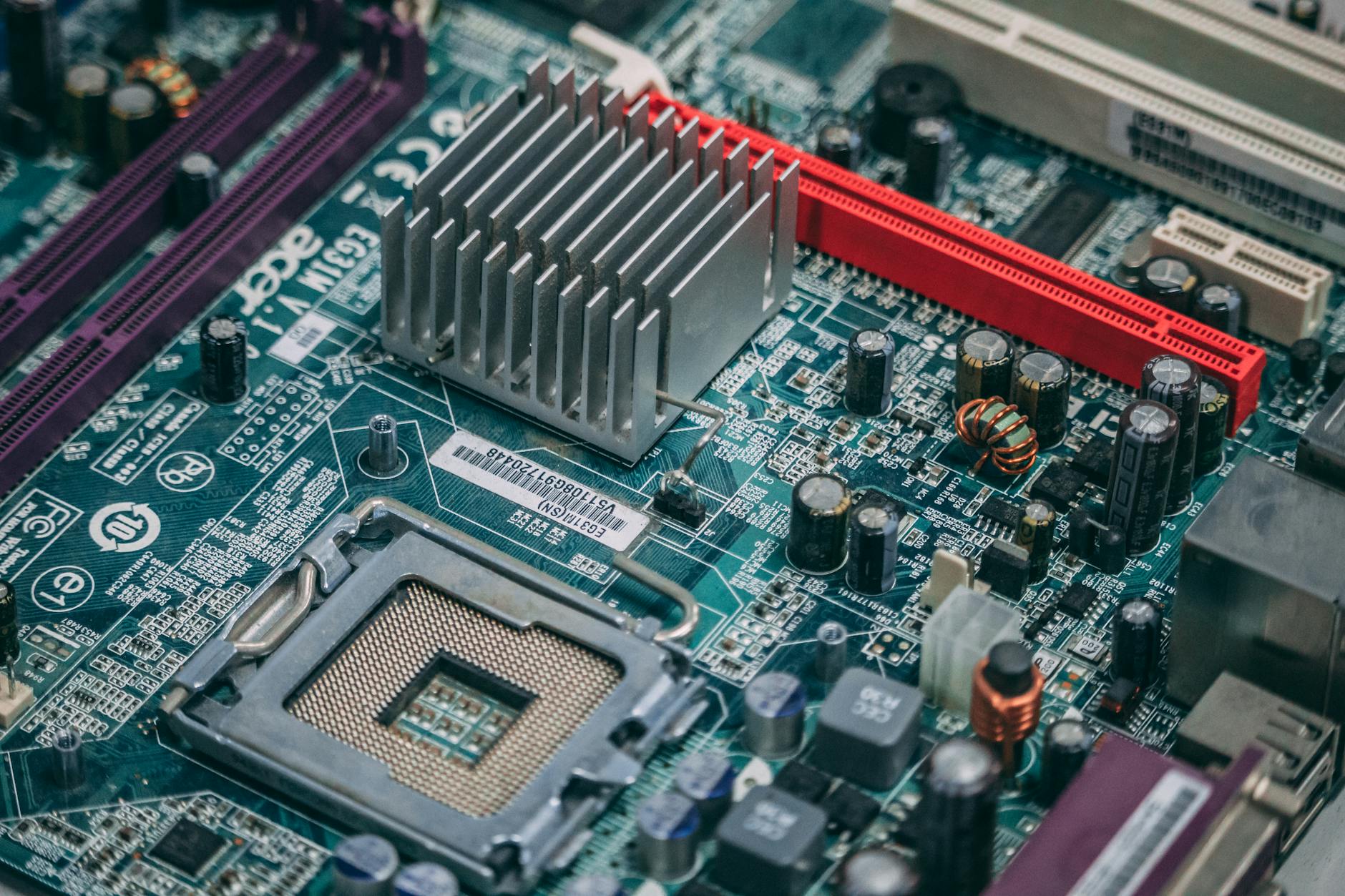
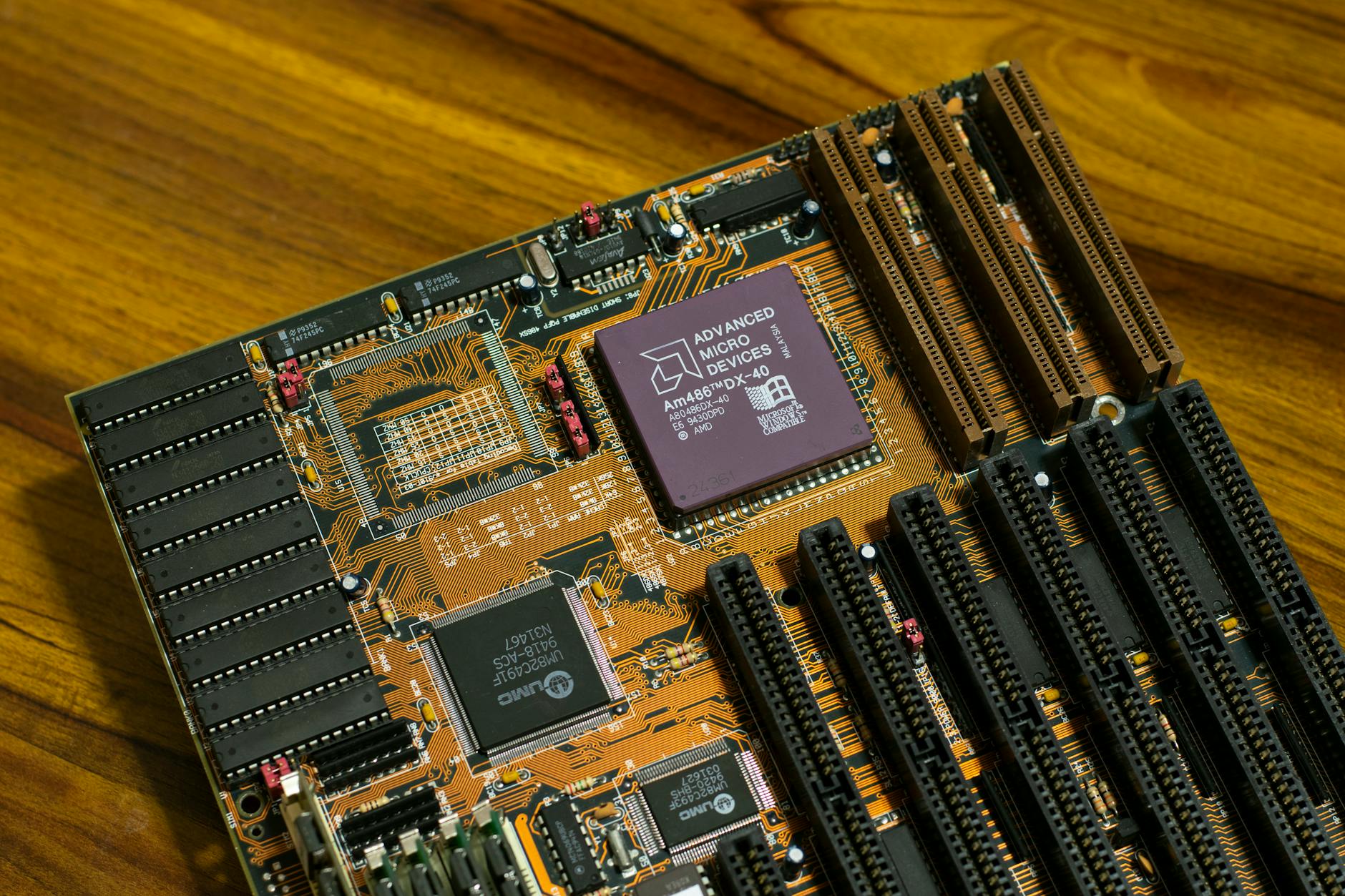
BIOS je mali program sačuvan na posebnom čipu na matičnoj ploči računara, koji se automatski pokreće čim pritisnete dugme za uključivanje. Njegova glavna uloga je da izvrši POST – Power-On Self-Test, jednostavan test koji proverava osnovne komponente poput procesora, RAM memorije i grafičke karte. Ako sve prođe dobro, BIOS će potražiti operativni sistem na disku i predati mu kontrolu, omogućavajući vam da radite sa računarom kao što radite svakodnevno.
Kada BIOS radi svoj posao, on takođe postavlja osnovne postavke, poput vremena pokretanja ili redosleda uređaja od kojih će tražiti sistemske fajlove. Zamislite to kao jutarnju rutinu: proverite da li ste dobro obučeni, pa krenite na posao. U realnom životu, ako BIOS otkrije problem, poput neispravne memorije, računar će možda izdati piskutave signale ili prikazati grešku na ekranu, upozoravajući vas na kvar.
Jedan od primera iz prakse je kada menjate hardver, recimo dodajete novi disk. BIOS mora da bude podešen da ga prepozna, inače računar neće videti novi uređaj. Ovo je korisno za one koji vole da nadograđuju svoj računar, jer razumevanje BIOS-a pomaže da izbegnete frustracije. Ako želite da saznate više o komponentama računara, pogledajte naš članak o komponentama računara objasnjenim jednostavno.
Kako BIOS komunicira sa hardverom?
BIOS komunicira sa hardverom kroz niz osnovnih instrukcija koje su ugrađene u njega. On koristi interrupt signale – male poruke koje procesor šalje hardveru da traži pažnju, poput „hej, tipkovnica je pritisnuta“. Ovo omogućava da BIOS upravlja ulazom i izlazom bez potrebe za složenim kodom operativnog sistema.
U praksi, kada kucaš nešto na tastaturi, BIOS šalje signal procesoru da pročita podatke i proslijedi ih dalje. Ovo je vidljivo u starijim računarima gde se BIOS ekran pojavljuje kratko pri pokretanju, pokazujući informacije o hardveru. Ako imate problema sa periferijama, poput miša koji ne radi odmah, često je BIOS podešavanje krivo, a ne hardver.
Još jedan aspekt je BIOS-ova ograničenost: on radi samo sa osnovnim funkcijama, pa ne podržava velike ekrane ili brze diskove bez dodatnih podešavanja. U svakodnevnoj upotrebi, ovo znači da BIOS održava stabilnost, ali može biti prepreka za moderne zadatke. Za bolje razumevanje kako BIOS predaje kontrolu softveru, pogledajte šta je operativni sistem.
Bios takođe čuva podešavanja u nevolatile memoriji, što znači da se pamte čak i kad računar isključi. To uključuje lozinku za pokretanje ili prioritet boot uređaja. Primer: ako želite da pokrećete računar sa USB-a, uđete u BIOS meni pritiskom na specifičnu tipku (kao Delete ili F2) i promenite redosled. Ovo je praktičan savet za one koji rade sa više uređaja, jer omogućava fleksibilnost bez komplikacija.
Ukratko, BIOS je most između sirovog hardvera i složenog softvera, osiguravajući da sve krene glatko. Bez njega, svaki pokretanje bi bilo haotično, a razumevanje ovog procesa čini vas sigurnijim korisnikom tehnologije.
Proces pokretanja kroz BIOS
Pokretanje računara preko BIOS-a počinje čim se uključi napajanje. Prvo, BIOS se učita iz čipa i pokrene POST test, proveravajući da li su svi vitalni delovi prisutni i funkcionišu. Ako test prođe, BIOS skenira boot uređaje – obično hard disk, CD ili USB – tražeći boot loader, mali program koji učitava operativni sistem.
U realnom scenariju, zamislite da radite na projektu i računar se ne pali. Često je uzrok u BIOS-u koji ne nalazi boot datoteku, možda zbog promene diska. Rešenje je jednostavno: uđite u BIOS i postavite tačan boot redosled. Ovo pokazuje kako BIOS utiče na svakodnevnu produktivnost, sprečavajući nepotrebne zastoje.
Dalje, BIOS postavlja osnovne parametre poput brzine procesora ili veličine memorije, što osigurava kompatibilnost. Ako koristite više operativnih sistema, BIOS vam omogućava da birate između njih pri pokretanju. Ovo je posebno korisno za one koji testiraju softver, jer brzo prebacivanje postaje lako.
Na kraju, kada BIOS završi, on pozove boot loader koji učitava puni operativni sistem. Ovaj prelaz je besprekoran u normalnim okolnostima, ali ako BIOS ima grešku, poput zastarelog firmvera, može doći do problema. Redovno ažuriranje BIOS-a (preko alata matične ploče) održava sve stabilno, iako to nije nešto što radite svakodnevno.
Ovaj proces ilustruje zašto je BIOS srce pokretanja: on je tih čuvar koji osigurava da vaš dan počne bez komplikacija.

UEFI: Savremeni naslednik BIOS-a
UEFI, ili Unified Extensible Firmware Interface, je napredniji sistem koji je zamenio BIOS u većini modernih računara. Dok BIOS koristi stariji 16-bitni kod, UEFI radi sa 64-bitnim, što omogućava brže pokretanje i podršku za veće diskove. Njegova uloga je slična – proveriti hardver i pokrenuti operativni sistem – ali sa više mogućnosti, poput grafičkog interfejsa za podešavanja.
U svakodnevnoj upotrebi, UEFI ubrzava pokretanje računara za nekoliko sekundi, što je vidljivo kada uporedite stariji PC sa novijim. On takođe podržava Secure Boot, funkciju koja proverava da li je softver potpisan od strane proizvođača, štiteći od zlonamernih programa. Ovo je korisno za one koji rade sa osetljivim podacima, jer dodaje sloj bezbednosti pre nego što se učita operativni sistem.
UEFI je dizajniran da bude fleksibilniji, omogućavajući mrežno pokretanje ili instalaciju sistema sa USB-a bez dodatnih podešavanja. Primer: ako razvijate softver, UEFI vam omogućava da testirate na različitim konfiguracijama lako. Za više o procesoru, koji UEFI inicijalizuje, pogledajte povezani članak, ali fokus je na tome kako UEFI integriše sve komponente glatko.
Kako UEFI poboljšava pokretanje računara?
UEFI poboljšava pokretanje tako što koristi modularni dizajn, gde se različiti delovi učitavaju samo po potrebi, umesto celog BIOS-a odjednom. Ovo smanjuje vreme čekanja i povećava efikasnost, posebno na uređajima sa velikim memorijama. U praksi, kada palite laptop za sastanak, UEFI osigurava da budete spremni za minute ranije nego sa BIOS-om.
Jedan ključni deo je podrška za GPT particioni shemu, koja dozvoljava više od četiri primarna particija na disku, za razliku od BIOS-ovog MBR-a. Ovo je vidljivo kod korisnika koji imaju velike fajlove, poput video editora, jer omogućava bolju organizaciju podataka. Ako dođe do greške, UEFI prikazuje jasnije poruke, olakšavajući dijagnostiku.
Dodatno, UEFI podržava brže periferije preko USB 3.0 ili NVMe diskova, što ubrzava celokupan proces. Savet: ako nadograđujete hardver, proverite da li matična ploča koristi UEFI za optimalne performanse. Ovo čini UEFI ne samo bržim, već i prilagođenijim savremenim potrebama, poput brzog pristupa internetu pri pokretanju.
U osnovi, UEFI čini pokretanje transparentnijim i sigurnijim, omogućavajući vam da se fokusirate na zadatke umesto na tehničke probleme.
Razlike između BIOS i UEFI u praksi
Najveća razlika između BIOS i UEFI leži u brzini i kapacitetu: BIOS je ograničen na 2TB diskove i sporije pokretanje, dok UEFI rukuje terabajtima podataka bez problema. U realnom životu, ako radite sa velikim bazama podataka, UEFI će biti mnogo efikasniji, sprečavajući greške pri pristupu fajlovima.
Još jedna razlika je interfejs: BIOS koristi tekstualni meni, dok UEFI ima grafički, sličan modernim aplikacijama, što olakšava navigaciju. Primer: podešavanje mreže u UEFI-u traje sekunde, dok u BIOS-u može biti komplikovano. Ovo je posebno korisno za početnike koji ne žele da se muče sa tastaturom.
Bezbednosni aspekt je takođe važan – UEFI-ov Secure Boot sprečava pokretanje neovlašćenog softvera, za razliku od BIOS-a koji je ranjiviji. Ako delite računar sa porodicom, ovo štiti od slučajnih preuzimanja. Međutim, prelazak sa BIOS na UEFI može zahtevati formatiranje diska, pa je važno planirati nadogradnju.
U suštini, UEFI je evolucija BIOS-a, prilagođena današnjim zahtevima, ali oba sistema dele istu misiju: sigurno pokretanje računara.
Zaključak
U suštini, BIOS i UEFI su osnovni sistemi koji omogućavaju da vaš računar oživi svakog puta kada ga uključite, proveravajući hardver i predajući kontrolu operativnom sistemu. Razlika između njih pokazuje napredak tehnologije, od osnovnog do naprednog upravljanja, ali oba su ključna za stabilnost. Vredi zapamtiti da bez ovih nevidljivih procesa, svakodnevna tehnologija ne bi bila tako pouzdana.
Sledeći put kada palite računar i vidite logo operativnog sistema, setite se da je BIOS ili UEFI upravo završio svoj posao iza scene, osiguravajući da sve teče glatko.
Post Comment