Kako očistiti računar od prašine

Jeste li ikada primetili da vaš računar radi sporije nego obično, ili da ventilatori zujkaju glasnije? To može biti znak da se prašina nakuplja unutra i ometa normalno funkcionisanje. U ovom članku ćemo razgovarati o tome kako da bezbedno očistite računar od prašine, što će produžiti vek trajanja njegovih komponenti i poboljšati performanse.
Čišćenje računara nije samo kozmetički zadatak – ono direktno utiče na hlađenje i efikasnost. Ako prašina blokira protok vazduha, temperature rastu, što može dovesti do problema sa hardverom. Srećom, sa malo pažnje i pravim pristupom, možete sami da rešite ovo, bez potrebe za stručnjakom.
Zašto je redovno čišćenje računara neophodno?
Prašina je svuda oko nas, a računari su posebno osetljivi na nju jer rade sa toplim komponentama. Kada se prašina nakuplja na ventilatorskim lopaticama ili hladnjacima, ona smanjuje efikasnost hlađenja. To dovodi do većih temperatura, što opterećuje procesor i druge delove, a u krajnjem slučaju može izazvati kvara.
Zamislimo situaciju: radite na važnom projektu, a računar počinje da usporava zbog pregrevanja. Prašina ne samo da blokira vazduh, već može i da izazove kratke spojeve ako se nakuplja na električnim konektorima. Redovno čišćenje sprečava ove probleme i održava vašu mašinu u optimalnom stanju.
Prema iskustvima korisnika, oni koji čiste računar svakih nekoliko meseci primećuju brže pokretanje programa i tiši rad. Ovo nije samo o brzini – produžava se i ukupan vek trajanja hardvera, štedeći vam novac na popravkama. Ako želite da saznate više o komponentama koje su najviše pogođene, pogledajte ovaj članak o osnovnim komponentama računara.
Uticaj prašine na performanse i hlađenje
Prašina se lako taloži na hladnjacima procesora i grafičke kartice, gde je protok vazduha ključan. Kada se ova prašina zadeblja, vazduh ne može slobodno da cirkuliše, što podiže temperaturu unutar kućišta. Visoke temperature usporavaju procesor da bi se zaštitio, što rezultuje sporijim radom celog sistema.
U realnom životu, ovo znači da igre ili video obrada traju duže, a ponekad se računar i isključuje sam od sebe. Ventilatori rade jače da kompenzuju, što dovodi do buke i veće potrošnje energije. Čišćenje ovde igra ključnu ulogu – uklanjanjem prašine, temperature padaju za nekoliko stepeni, a performanse se vraćaju na normalu.
Još jedan aspekt je vlaga koja se može spojiti sa prašinom, stvarajući koroziju na pločama. Ovo je posebno opasno u vlažnim okruženjima. Ako ste radoznali kako procesor tačno radi pod opterećenjem, članak o funkcionisanju procesora objašnjava to detaljno. Redovno čišćenje je jednostavan način da sprečite ove komplikacije i održite stabilnost.
Sva ova pitanja se mogu rešiti brzim pregledom i čišćenjem. Korisnici često primećuju razliku odmah nakon procedure – računar postaje tiši i brži. Zapamtite, bolje je preventivno delovati nego čekati kvar.
Prednosti redovnog održavanja i čišćenja
Redovno čišćenje ne samo da poboljšava performanse, već i štedi energiju. Kada komponenti rade na nižim temperaturama, ne moraju da se preopterećuju, što produžava njihov vek. Na primer, hard disk ili SSD mogu trajati duže bez nepotrebnog stresa od toplote.
U svakodnevnoj upotrebi, ovo znači manje zastoja i bolju korisničku iskustvo. Mnogi korisnici kažu da nakon čišćenja, računar pokreće programe brže, a ventilatori su gotovo nečujni. Ovo je posebno važno za one koji rade od kuće, gde računar koriste satima.
Još jedna prednost je prevencija kvarova. Prašina može dovesti do kratkih spojeva, ali čišćenje to sprečava. Ako razmišljate o razlici između tipova skladištenja, gde prašina takođe igra ulogu, pogledajte uporedbu SSD i HDD diskova. U konačnici, investicija vremena u čišćenje se isplati dugoročno.
Održavanje postaje navika koja olakšava život. Počnite sa malim koracima i videćete poboljšanja. Ovo nije samo tehnički savet – to je način da vaša tehnologija traje duže.
Kako pripremiti se za čišćenje računara
Pre nego što krenete u čišćenje, važno je da se dobro pripremite kako biste izbegli oštećenja. Isključite računar iz struje i skinite poklopac kućišta ako je desktop. Ovo osigurava bezbednost i sprečava statičku elektriku.
Sledeći korak je prikupljanje alata – ništa komplikovano, samo osnovne stvari koje verovatno već imate kod kuće. Posle toga, radite u dobro osvetljenom prostoru da vidite sve detalje. Priprema traje samo nekoliko minuta, ali čini ceo proces mnogo lakšim.
Ako ste nesigurni, setite se da je čišćenje rutina koja se ponavlja. Počnite polako i budite pažljivi sa osetljivim delovima.

Potrebni alati i materijali za bezbedno čišćenje
Za efikasno čišćenje, počećete sa konzervom komprimovanog vazduha – to je idealno za uklanjanje prašine bez dodira. Dodajte meku četkicu za teže dostupna mesta i antistatičku krpu da izbegnete nakupljanje električnosti. Ne koristite vakuum ili vodu, jer mogu oštetiti komponente.
U praksi, ovi alati čine posao brzim i bezbednim. Na primer, komprimovani vazduh efikasno čisti ventilatore bez rizika. Ako radite sa laptopom, budite još oprezniji sa prostorom.
Još jedan koristan savet je da nosite antistatičko narukvicu ako je imate, ali i dodirivanje metalnog dela kućišta pomaže. Ovo su osnove koje svako može da primeni. Čišćenje postaje lakše sa pravim alatima, a rezultati su vidljivi odmah.
Ne zaboravite na bezbednost – radite na ravnoj površini i izbegavajte prašinu u vazduhu. Ovo osigurava da vaš računar ostane netaknut.
Bezbednosne mere pre i tokom procesa čišćenja
Prvo i najvažnije: isključite računar i izvadite kabl iz utičnice da izbegnete strujni udar. Skinite bateriju ako je laptop, i sačekajte da se ohladi. Ovo sprečava nesreće i štiti elektroniku.
Tokom čišćenja, izbegavajte dodirivanje zlatnih konektora na karticama – oni su osetljivi. Radite u suvom okruženju i koristite samo suve metode. Ako osetite statičku elektriku, dodirnite metalni deo da je otpustite.
U svakodnevnoj situaciji, ovi koraci čine proces bezbrižnim. Mnogi korisnici počinju sa strahom, ali brzo shvate da je jednostavno. Zapamtite, bolje sporo i bezbedno nego žuriti i riskirati oštećenje.
Ove mere su univerzalne i primenljive na sve tipove računara. Posle njih, možete se opustiti i krenuti u akciju.
Korak po korak uputstvo za čišćenje računara
Sada dolazimo do praktičnog dela – kako tačno da očistite računar. Počnite sa spoljnim delovima, pa prelazite na unutrašnjost. Ovaj pristup je sistematičan i sprečava propuste.
Za desktop, skinite bočne panele i koristite vazduh za ventilatore. Kod laptopa, fokusirajte se na otvore za ventilaciju. Ceo proces traje 15-30 minuta, zavisno od nakupljanja prašine.
Budite strpljivi i proveravajte svaki deo. Nakon toga, testirajte računar da vidite poboljšanja.
Čišćenje unutrašnjosti desktop računara
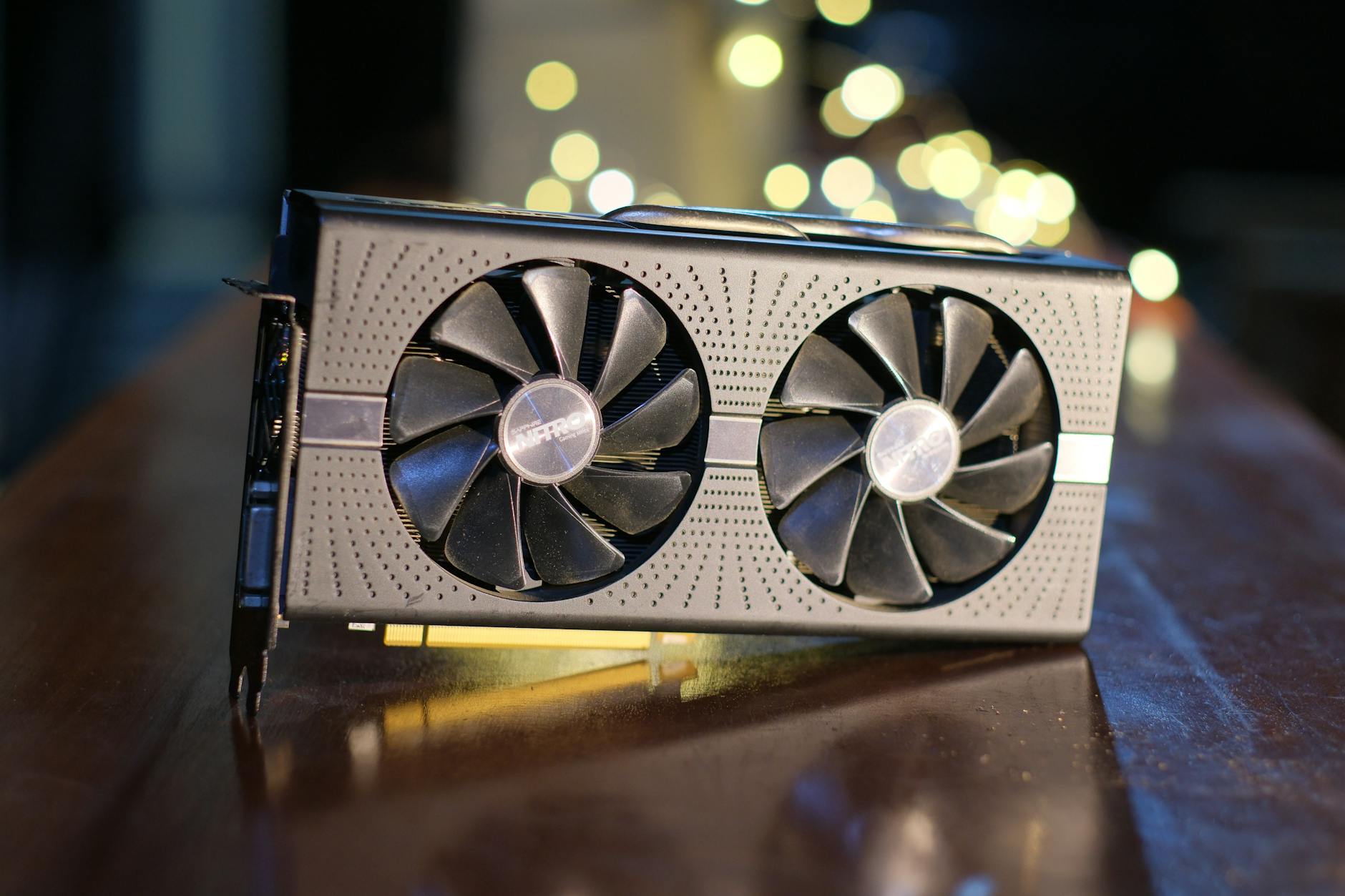
Otvorite kućište i locirajte glavne izvore prašine: ventilator na procesoru, grafičkoj kartici i napajanju. Koristite komprimovani vazduh da ih oslobodite, držeći konzervu uspravno. Ne dirajte delove rukama da izbegnete masnoće.
U realnom primeru, prašina se često nakuplja na mrežicama filtera – uklonite ih i operite ako je moguće. Posle vazduha, prođite četkicom po pločama. Ovo vraća protok vazduha i smanjuje temperature.
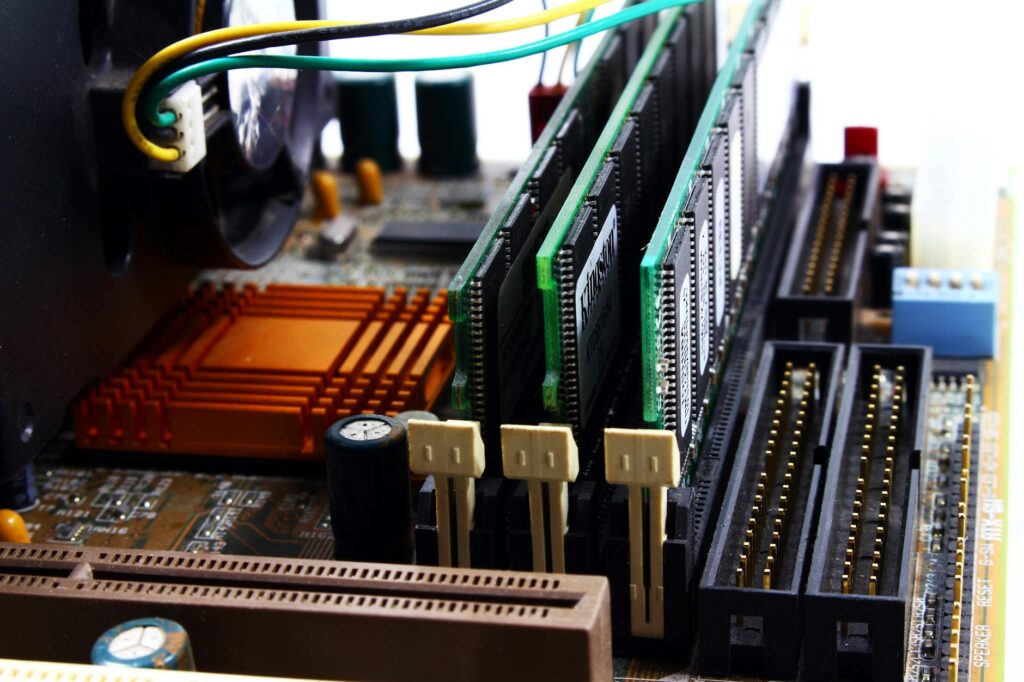
Za RAM i kartice, nežno ih izvadite i oduvajte. Vratite sve na mesto i uključite da proverite. Čišćenje desktopa je lakše jer imate više prostora, ali budite sistematični.
Ako primetite debeo sloj, ponovite proces. Ovo održava vašu mašinu u vrhunskoj formi godinama.
Čišćenje laptopa i prenosivih uređaja
Kod laptopa, okrenite ga naglavačke i koristite vazduh za otvore na zadnjoj strani. Ne otvarajte ga ako niste iskusni, jer je unutrašnjost kompaktna. Fokusirajte se na tastaturu i ekran, koristeći meku krpu.

U praksi, prašina u laptopu dovodi do bržeg pregrevanja, pa redovno održavanje je ključno. Očistite i konektore za USB ili punjač. Posle toga, pokrenite test da vidite da li je buka smanjena.
Za teže slučajeve, koristite četkicu za tastaturu. Ovo produžava bateriju i performanse. Laptovi su osetljiviji, pa budite nežni – nema potrebe za dubinskim čišćenjem svaki put.
Sledeći put kada osetite toplinu, setite se ovih koraka. To će vam uštedeti vreme i frustracije.
Zaključak
U suštini, čišćenje računara od prašine je jednostavan, ali moćan korak za bolje performanse i duži vek hardvera. Sa pravim alatima i oprezom, možete sami da održavate svoju opremu bez komplikacija. Glavni takeaway je da redovno delujete – svakih 3-6 meseci, zavisno od okruženja.
Sledeći put kada čujete ventilator kako radi preglasno, setite se da je to znak za akciju. Vaš računar će vam se odužiti bržim radom i pouzdanošću. Ako imate više pitanja o održavanju, istražite slične teme na sajtu.
Post Comment