Komponente računara objašnjene jednostavno
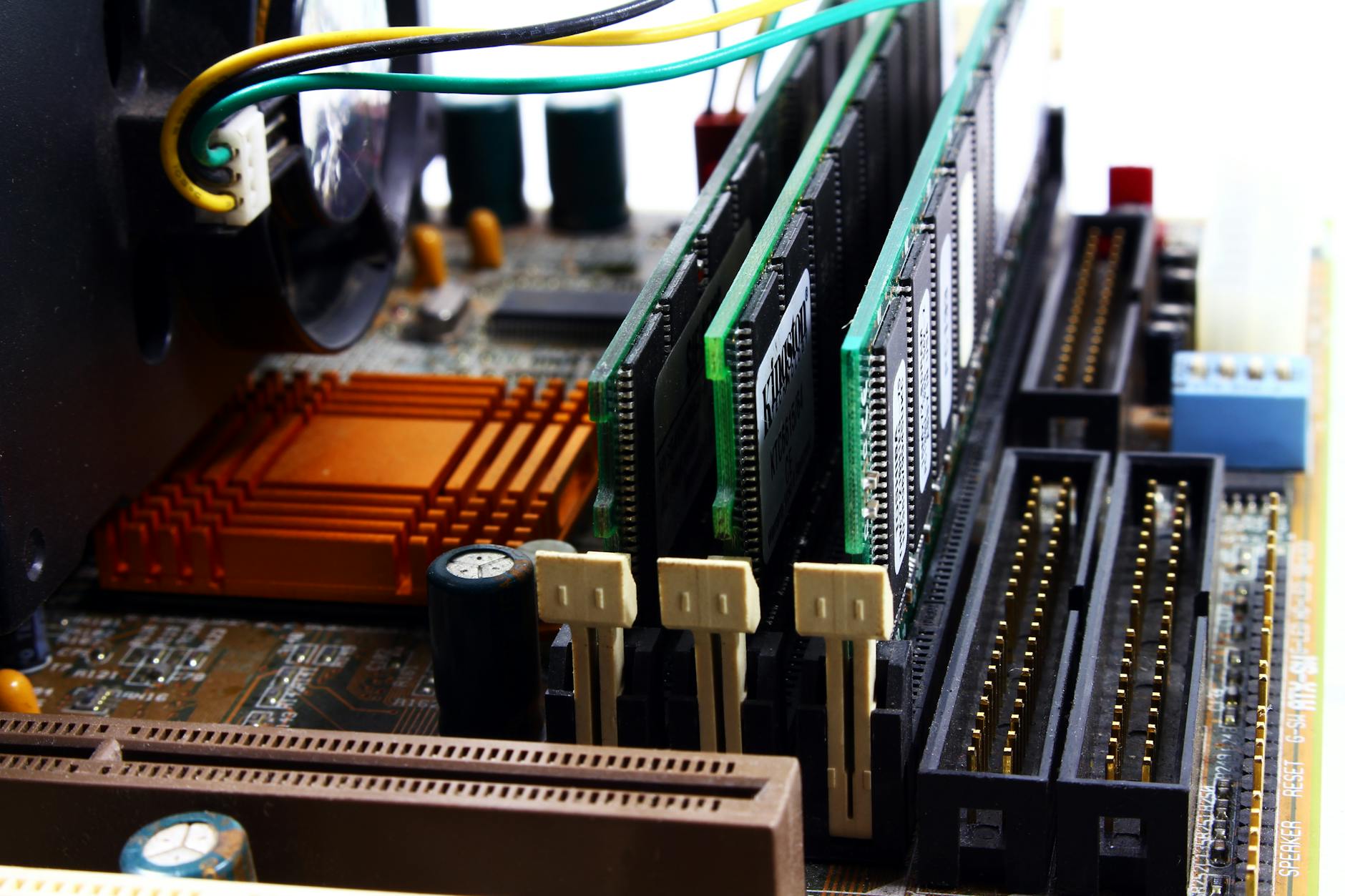
Dali ste se ikada zapitali šta se dešava unutar vašeg računara kada ga uključite i počne da radi? Svakodnevno koristimo ove uređaje za posao, zabavu ili komunikaciju, ali retko razmišljamo o delovima koji čine njihovu srž. U ovom članku ćemo jednostavno objasniti glavne komponente računara i njihove uloge, kako biste bolje razumeli kako vaš sistem funkcioniše u svakodnevnom radu. Bez komplikovanih detalja, samo jasna objašnjenja koja će vam pomoći da procenite šta čini računar efikasnim.
Zamislimo situaciju: sedite za stolom i otvarate program za uređivanje slika. U tom trenutku, više delova unutar kutije računara počinje da sarađuje, brzo obrađujući podatke da biste videli rezultat na ekranu. Ove komponente su poput članova tima – svaka ima svoju ulogu, ali zajedno stvaraju fluidan rad. Razumevanje njih pomaže ne samo u boljem korišćenju uređaja, već i u proceni šta vam treba za određene zadatke.
Glavne komponente računara i njihove osnovne funkcije
Kada razgovaramo o komponentama računara, mislimo na fizičke delove koji čine ceo sistem. Ove komponente su povezane i rade sinhronizovano, slično kao organi u telu. Na primer, bez jedne ključne komponente, ceo sistem može da uspori ili prestane da radi. Hajde da pogledamo neke od najvažnijih.
Prvo, razmotrimo kako ove komponente utiču na performanse. Ako često radite sa velikim fajlovima, poput video zapisa, potrebne su snažnije komponente da bi obrada bila brza. U suprotnom, čekaćete duže na rezultate. Ovo je ključno za razumevanje zašto neki računari rade bolje od drugih.
Procesor: Mozak računara
Procesor, ili CPU (Central Processing Unit), je centralna komponenta računara koja obavlja sve računske zadatke. On prima uputstva od programa i izvršava ih, poput dirigenta orkestra koji usmerava sve muzičare. Bez procesora, računar bi bio samo gomila neaktivnih delova. U svakodnevnom radu, kada pretražujete internet ili uredjujete dokument, procesor je taj koji brzo obrađuje podatke da biste dobili trenutni odgovor.
Zamislimo primer iz života: radite na prezentaciji i dodajete animacije. Procesor mora da računa pozicije elemenata u realnom vremenu, što može potrajati ako je slabiji. Snažniji modeli imaju više jezgri – malih procesorskih jedinica – koje rade paralelno, ubrzavajući zadatke poput višestrukog otvaranja prozora. Ovo je vidljivo kada vaš računar lako podnosi više aplikacija bez usporavanja.
Kako funkcioniše? Procesor uzima podatke iz memorije, obrađuje ih kroz matematičke operacije i šalje rezultate nazad. Na primer, prilikom igranja igre, on izračunava pokrete likova na osnovu vaših unosa. Ako želite više detalja o tome kako procesor radi, pogledajte naš članak o funkcionisanju procesora. Razumevanje ove komponente pomaže vam da izbegnete frustracije sa sporim sistemom.
U praksi, korisnici primećuju efekat kada pokreću zahtevne programe, poput softvera za dizajn. Ako procesor nije dovoljno jak, ekran može da „zamrzne“ na trenutak. Savet: za svakodnevne zadatke poput pregledanja veb stranica, standardni procesor je sasvim dovoljan, ali za video uređivanje, tražite one sa više jezgri. Ova komponenta je srce brzine vašeg računara, i njena efikasnost direktno utiče na vašu produktivnost.
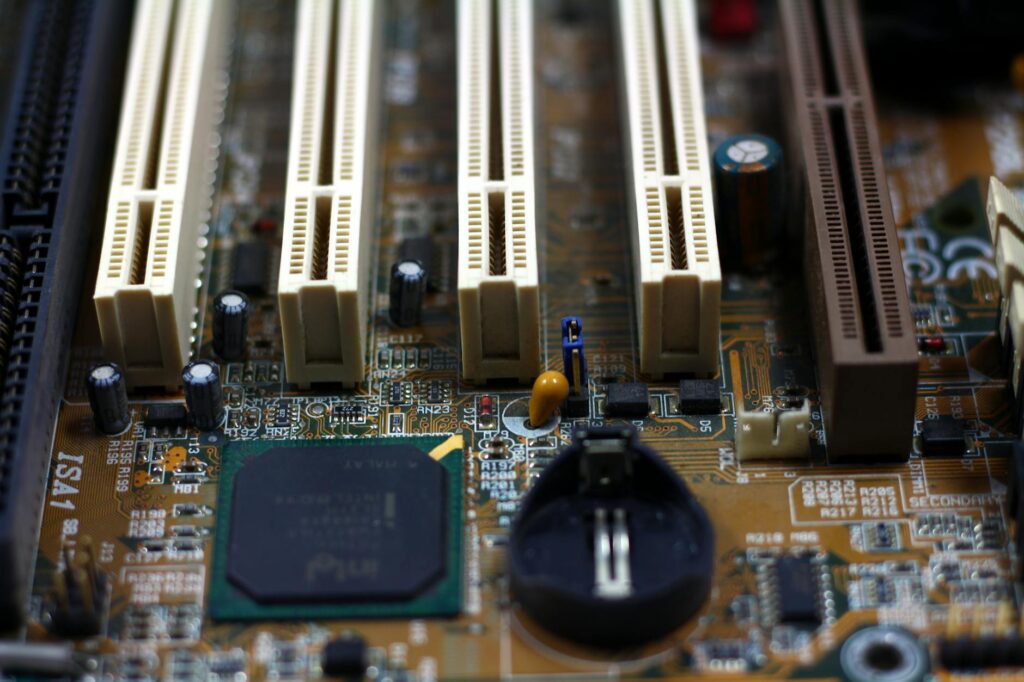
Procesor takođe upravlja toplinom – što više radi, to više greje, pa su potrebni hladnjaci da spreče pregrevanje. U stvarnom scenariju, ako čujete lepe ventilatore, to je znak da procesor intenzivno radi na zadatku. Ovo je primer kako komponente interaguju; bez dobrog hlađenja, performanse padaju. Ukupno, procesor je ključna komponenta koja određuje koliko brzo vaš računar rešava probleme.
Memorija RAM: Radni prostor za podatke
RAM (Random Access Memory) je privremena komponenta računara koja čuva podatke koje procesor trenutno koristi. Zamislimo je kao radnu površinu na stolu – što je veća, to više stvari možete imati pri ruci bez stavljanja nazad u fioku. Kada pokrenete program, podaci se učitavaju u RAM da bi bili brzo dostupni, umesto da se svaki put čitaju sa sporijeg skladišta.
U svakodnevnoj upotrebi, ako imate malo RAM-a, računar će koristiti deo tvrdog diska kao zamenu, što usporava sve. Na primer, otvaranje više kartica u pretraživaču može postati sporo ako RAM popuni. Veći kapacitet, poput 8GB ili više, omogućava glatko multitasking, poput istovremenog gledanja videa i pisanja emaila. Ovo je vidljivo u performansama kada prelazite između aplikacija bez kašnjenja.
Kako to funkcioniše? RAM čuva podatke u čitljivim i zapisivim ćelijama, omogućavajući brz pristup. Kada isključite računar, sadržaj RAM-a se briše, pa je to samo za kratkoročno korišćenje. Za dublje razumevanje, preporučujemo čitanje o RAM-u i njegovoj ulozi. Primer iz života: uredjujete sliku u programu, a RAM drži sve slojeve u memoriji za brzu izmene.
Ako radite sa velikim datasetovima, poput tabela u spreadsheetu, nedovoljno RAM-a dovodi do „swapovanja“ na disk, što troši vreme. Savet: za osnovnu upotrebu, 4GB može biti dovoljno, ali za kreativne zadatke, ciljajte na više. Ova komponenta direktno utiče na fluidnost vašeg iskustva, čineći računar responzivnijim u svakodnevnim situacijama. Bez dovoljnog RAM-a, čak i snažan procesor ne može da ispolji pun potencijal.
RAM dolazi u modulima koji se lako dodaju na majčinsku ploču. U praksi, ako primetite da se sistem usporava nakon otvaranja nekoliko programa, to je znak da treba više ove komponente. Razmišljanje o RAM-u kao o „kratkoj memoriji“ pomaže u proceni potreba za vašim radom.
Kako komponente sarađuju u celini
Sve komponente računara ne rade same; one su povezane preko majčinske ploče, koja deluje kao osnova za sve. Ova saradnja omogućava da podaci teku između delova bez zastoja. Na primer, kada šaljete fajl, procesor ga obrađuje, RAM ga drži privremeno, a skladište ga čuva dugoročno. Razumevanje ove interakcije pokazuje zašto balansirane komponente daju najbolje rezultate.
U realnom scenariju, prilikom preuzimanja datoteke sa interneta, mrežna kartica prima podatke, procesor ih proverava, a RAM ih bufferuje pre snimanja. Ako jedna komponenta zaostaje, cela operacija uspori. Ovo je poput lanca – slabost na jednom mestu utiče na sve. Zato je važno birati komponente koje se dopunjuju.
Majčinska ploča i njena uloga u povezivanju
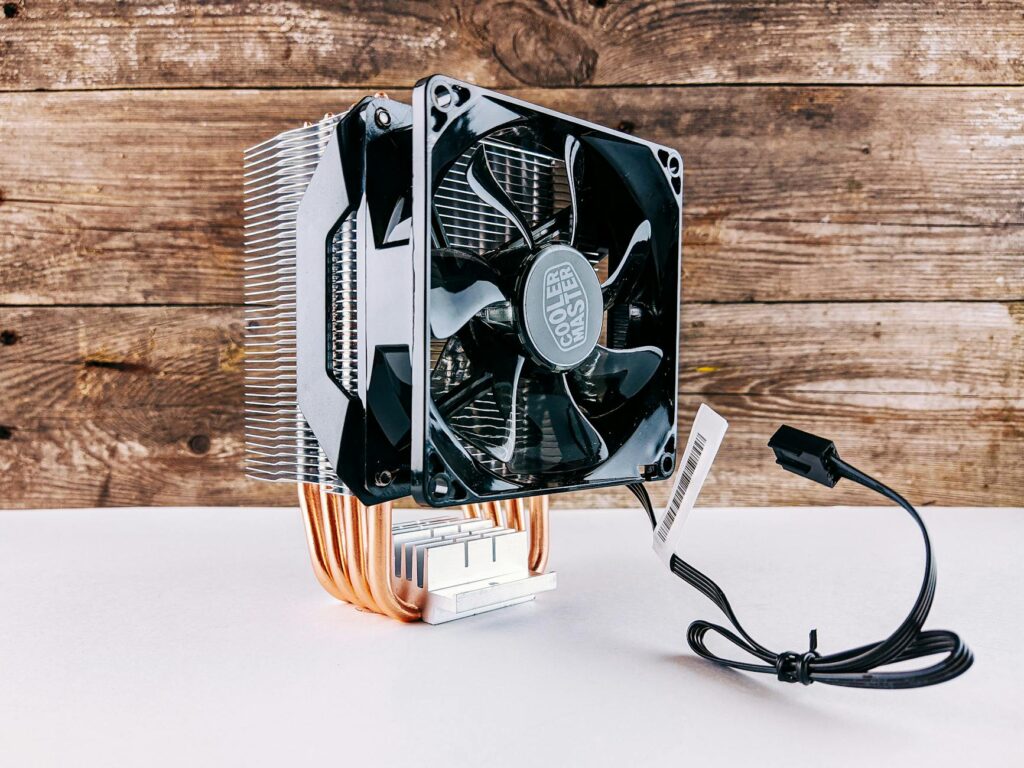
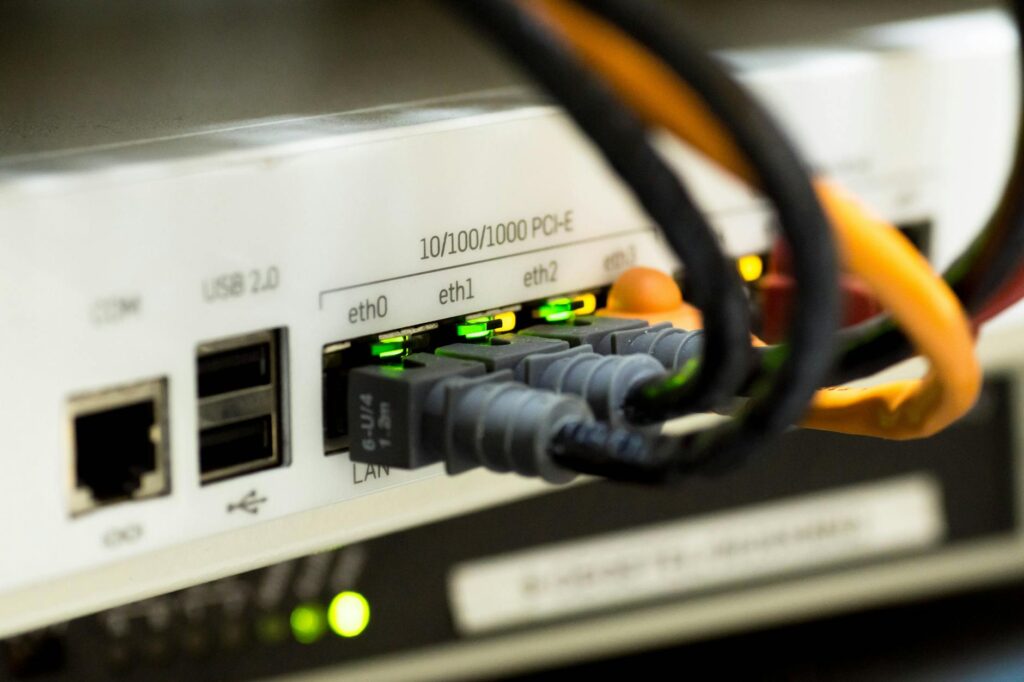
Majčinska ploča je glavna komponenta računara koja spaja sve ostale delove. Ona ima slotove za procesor, RAM, kartice i kablove, omogućavajući komunikaciju između njih. Bez nje, komponente bi bile izolovane, poput ostrva bez mostova. U svakodnevnom radu, ova ploča upravlja protokom podataka, osiguravajući da sve ide glatko.
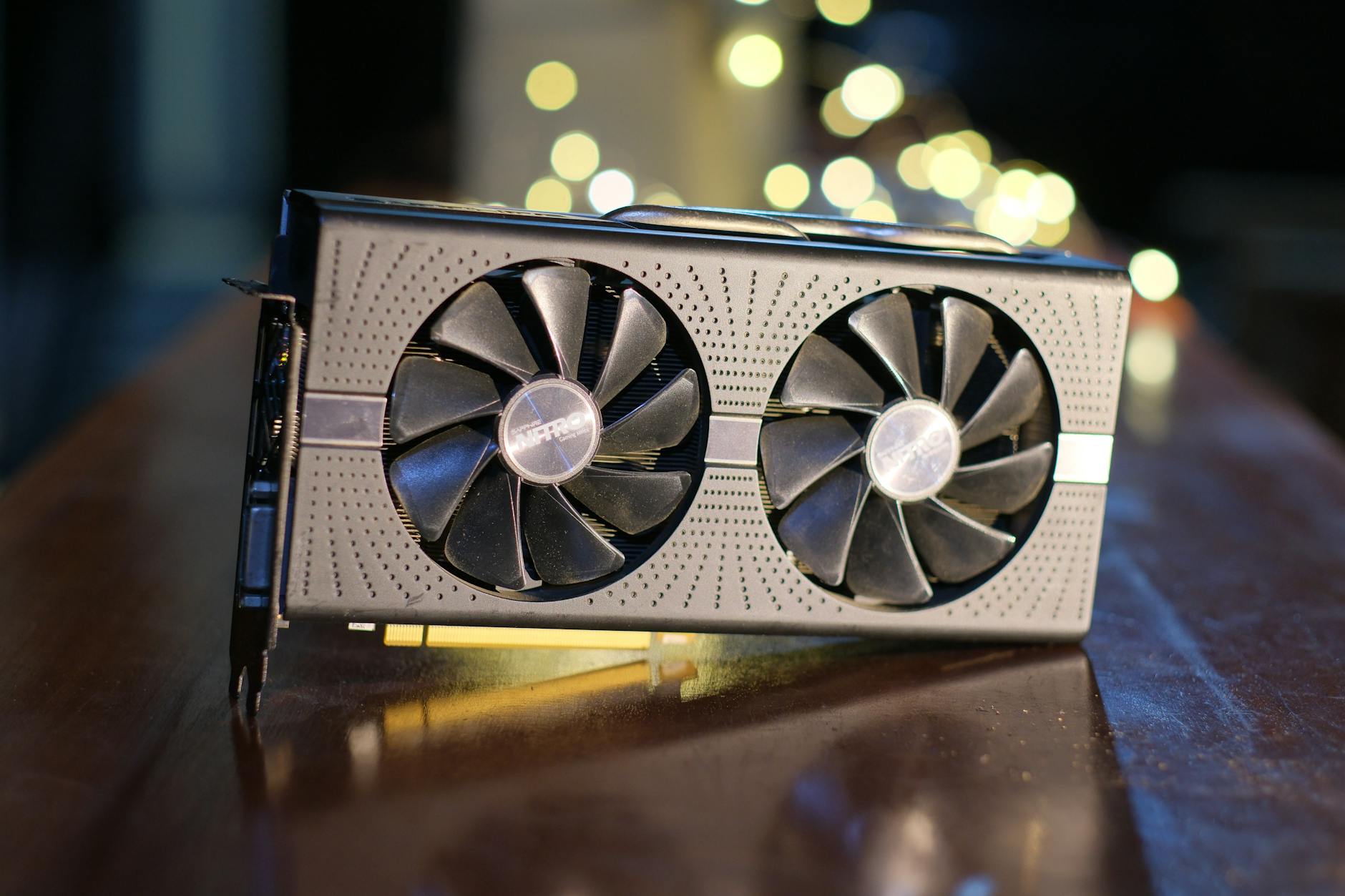
Zamislimo: instalirate novu grafičku karticu za bolje igranje igara. Majčinska ploča mora da ima kompatibilan slot da bi nova komponenta radila. Ako ne, nećete videti poboljšanje. Primer iz života: kada pokrećete video konferenciju, ploča koordinira kameru, mikrofon i ekran, šaljući signale bez kašnjenja. Ovo je nevidljivo, ali ključno za stabilnost.
Funkcionisanje: ploča koristi šine (puta) za prenos podataka brzinom do hiljada puta u sekundi. Na primer, pri renderovanju 3D modela, ona omogućava da GPU prima uputstva od procesora. Ako želite više o grafičkim komponentama, pogledajte kako radi grafička kartica. Savet: birajte ploču sa dovoljno portova za buduće nadogradnje, što produžava vek računara.
U praksi, ako čujete „bip“ zvuk pri pokretanju, to je majčinska ploča koja testira druge komponente. Ako nešto nije povezano pravilno, sistem neće startovati. Ova komponenta je temelj, i njena kvaliteta utiče na celokupnu pouzdanost. Razumevanje njene uloge pomaže u sastavljanju sistema koji traje duže.
Majčinska ploča takođe upravlja BIOS-om, softverom koji pokreće sistem. U svakodnevnoj upotrebi, to znači brži boot-up i bolju kompatibilnost sa perifernim uređajima poput miša ili tastature. Bez dobrog upravljanja, male greške mogu da se nakupite i usporavaju rad.
Skladišni uređaji: Gde se čuvaju podaci
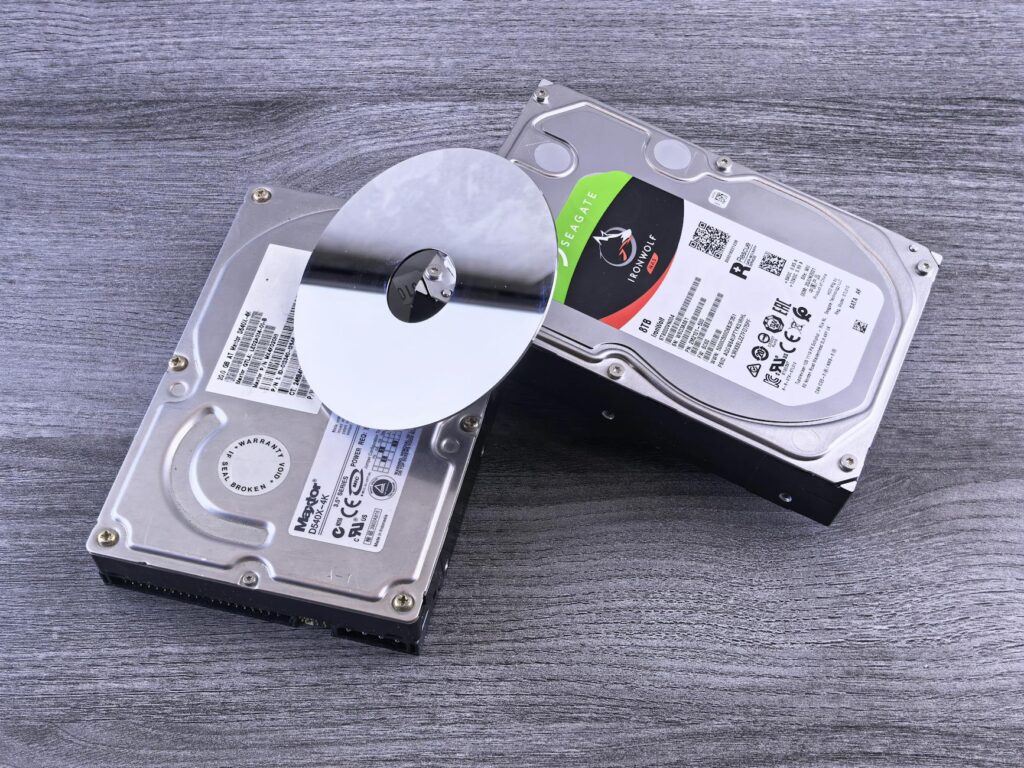
Skladišni uređaji, poput HDD i SSD diskova, su komponente računara za dugoročno čuvanje podataka. HDD koristi mehaničke delove da čita i piše na magnetne ploče, dok SSD koristi flash memoriju za brži pristup bez pokretnih delova. Ovo čini SSD idealnim za operativni sistem, jer ubrzava pokretanje programa.
U realnom životu, kada čuvate porodične fotografije, one idu na skladište da ostanu tu i nakon isključivanja. HDD je jeftiniji za velike količine, ali sporiji; SSD je brži, ali skuplji. Primer: instalacija igre na SSD znači kraće čekanje na učitavanje nivoa. Ovo direktno utiče na vašu efikasnost, posebno ako radite sa fajlovima svakodnevno.
Kako rade? SSD čuva podatke u ćelijama koje zadržavaju informacije bez struje, slično USB fleš memoriji. HDD vrti ploče i koristi glave za čitanje. Za poređenje, pogledajte naš tekst o razlici između SSD i HDD. Savet: kombinujte ih – SSD za sistem i programe, HDD za arhive – da dobijete balans brzine i kapaciteta.
Ako skladište popuni, računar će vas upozoriti, a performanse padnu. U praksi, redovno čuvanje backup-a na eksterni disk sprečava gubitak podataka. Ova komponenta je važna za organizaciju, jer određuje koliko „prostor“ imate za rad. Bez dovoljnog skladišta, morate brisati stvari, što otežava svakodnevni rad.
Skladišni uređaji takođe utiču na brzinu pretrage fajlova. Sa SSD-om, pronalaženje dokumenta traje sekunde, dok HDD može potrajati. Ovo je posebno korisno za one koji rade sa velikim bibliotekama muzike ili videa.
Primeri iz svakodnevnog života i praktični saveti
U svakodnevnoj upotrebi, komponente računara postaju vidljive kroz performanse. Na primer, kada uredjujete video za društvene mreže, grafička kartica (GPU) preuzima obradu slika, oslobađajući procesor. Ako nemate dobru GPU, zadatak će trajati duže, pokazujući kako komponente utiču na kreativni rad.
Još jedan primer: u online sastancima, mrežna komponenta osigurava stabilnu vezu, dok RAM drži video stream u memoriji. Ako se slika „cvrčka“, to može biti zbog slabe mrežne karte. Ovi primeri pokazuju da razumevanje komponenti pomaže u rešavanju problema bez poziva stručnjaku.
Saveti za optimizaciju: redovno čistite prašinu sa komponenti da sprečite pregrevanje, što održava performanse. Takođe, ažurirajte drajvere – softverske upravljače za hardver – da komponente rade bolje. Ako primetite usporenje, proverite upotrebu RAM-a u menadžeru zadataka; to vam kaže da li treba nadogradnja.
Za one koji putuju, kompaktne komponente u laptopu omogućavaju mobilnost bez gubitka funkcionalnosti. Primer: dizajner koristi SSD za brzi pristup alatima na putu. Ovi saveti čine tehnologiju pristupačnijom, pokazujući da male izmene donose velike poboljšanja.
Zaključak
U suštini, glavne komponente računara – od procesora i RAM-a do skladišta i majčinske ploče – rade zajedno da vam pruže pouzdano iskustvo. Razumevanje njih pomaže u boljem korišćenju uređaja i pametnijim odlukama o nadogradnjama. Takeaway: sledeći put kada vaš računar brzo reši zadatak, setite se da je to zahvaljujući sinhronizovanom radu ovih delova.
Sada, kada budete koristili svoj računar, razmislite kako svaka komponenta doprinosi vašem radu – to će vam dati novu perspektivu na tehnologiju koju svakodnevno koristite.
Post Comment